• 1Cloud Print es la aplicación de Google que te permitirá usar su servicio para imprimir desde la nube cualquier documento que tengas en tu móvil o tablet Android. Funciona sin necesidad de cables y en impresoras conectadas a tu cuenta de Google Cloud Print.

    Selecciona la impresora y a imprimir

    Para utilizar Cloud Print tendrás que configurar antes las impresoras desde las que quieres poder imprimir.

    Hecho esto, Cloud Print permite imprimir a distancia en cualquier impresora con soporte para Google Cloud Print. También es posible imprimir en impresoras normales y corrientes siguiendo las instrucciones del autor.

    Podrás enviar documentos a la impresora, pausar y cancelar trabajos de impresión o incluso exportar los archivos a PDF o guardarlos en Drive.

    Una vez configurada, sencillísimo

    El paso más complejo es añadir las impresoras que quieres usar en Cloud Print. Deberás hacerlo desde la web de Google Cloud Print.

    Una vez añadidas, podrás ver las impresoras desde cualquier lugar siempre que entres en tu cuenta y la impresora esté disponible. Selecciona el documento que quieras imprimir, la impresora y listo. Ya puedes imprimir el billete de avión desde casa y encontrarlo en la impresora de tu oficina.

    Una aplicación práctica

    Lo mejor de Cloud Print es que cumple con su función. Aunque se echan en falta más opciones de control desde la aplicación, si configuras bien tu cuenta en el servicio resulta muy fácil imprimir desde cualquier lugar.

    Cloud Print funciona

    La primera pregunta frente a un servicio como el de Google Cloud Print es si funciona o no. Y Cloud Print, su app para Android, funciona.

    Dicho esto, poder imprimir en cualquiera de tus impresoras, sin cables y desde cualquier lugar es simplemente excelente.

    https://play.google.com/store/apps/details?id=com.google.android.apps.cloudprint&feature=search_result#?t=W251bGwsMSwxLDEsImNvbS5nb29nbGUuYW5kcm9pZC5hcHBzLmNsb3VkcHJpbnQiXQ..

    ¶¶¶¶¶

    ¶¶¶¶¶

    ¶¶¶¶¶

    ¶¶¶¶¶

    ¶¶¶¶¶

  • 2Cómo se dice responde a las preguntas que en más de una ocasión te habrás hecho. ¿Cómo se dice coche en Argentina? ¿Y bicicleta en Chile? ¿Cómo se dice en México bombilla, cansado o gracioso?

    Con Cómo se dice responderás a estas preguntas, ya que sabrás cómo se dicen muchas expresiones y palabras del lenguaje común en los distintos países de Latinoamérica.

    Para viajar

    El propósito de Cómo se dice es principalmente evitar problemas al viajar por Latinoamérica, ya que es muy fácil usar una palabra que en Argentina o Nicaragua significan otra cosa. Con Cómo se dice podrás ver una lista de palabras, por países o por temática y resolver el entuerto.

    En categorías, cuentas con: Como es la gente, De todo un poco, Lo que dice la gente, Lo que hace la gente, Lo que hay y Para comer y beber. En países, encontrarás Argentina, Bolivia, Chile, Colombia, Ecuador, México, Paraguay, Perú, Puerto Rico, Venezuela y Uruguay.

    Un diccionario poco ágil

    Cómo se dice te servirá como diccionario de viaje. Sin embargo, en el aspecto de usabilidad, la aplicación adolece de dos problemas. Por un lado, carece de buscador, por lo que tienes que ir buscando una por una la palabra acudiendo a la categoría o país, donde están organizadas de forma alfbética.

    Por otro lado, Cómo se dice te muestra las palabras una por una, por lo que tienes que realizar muchos pasos para ver el significado de la palabra que te interesa.

    La belleza de las palabras

    Diseñar un diccionario no es fácil, pero en el caso de Cómo se dice, sus autores lo han logrado con creces. Al mostrar los resultados de una palabra por temática, por ejemplo, verás el mapa con los países donde esa palabra se dice de otra manera.

    Por otro lado, para elegir los países y para ver los resultados de las palabras buscadas, aparecen con un fondo llamativo y con motivos acordes al país, muy vistosos y que sería genial tenerlos como fondos.

    La palabra adecuada

    Cómo se dice te ahorrará problemas, te sacará de más de un apuro y te ayudará a comunicarte mejor allá donde vayas, en este caso a cualquier país de Latinoamérica.

    Con un diseño muy trabajado y vistoso y con una selección de palabras extensa y que cubre las más relevantes para comunicarse, Cómo se dice logra su objetivo a pesar de carecer de buscador.

    https://itunes.apple.com/app/como-se-dice/id525322939

    ¶¶¶¶¶

    ¶¶¶¶¶

    ¶¶¶¶¶

    ¶¶¶¶¶

    ¶¶¶¶¶

  • 1El protocolo FTP no es el único disponible para transferir ficheros a máquina remotas. SFTP y SCP, gracias a su uso de mecanismos de cifrado, son muchísimo más seguros. ¿El problema? Que pocos programan los saben «hablar».

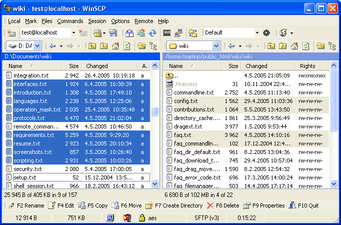
    WinSCP es un aclamado cliente SFTP, FTP y SCP de código abierto. Con una interfaz similar al Explorador o a Total Commander (puedes elegir entre ambas), WinSCP es rápido y sólido como una roca.

    Tras introducir los datos de conexión y guardar el perfil, haz clic en conectar para que WinSCP acceda al servidor de ficheros; si este soporta SFTP o SCP, las transferencias se llevarán a cabo a través de un túnel seguro.

    Las operaciones disponibles en WinSCP, por lo demás, son las mismas que encontrarás en programas similares. Podrás mover, copiar, eliminar o renombrar ficheros, sincronizar carpetas y modificar permisos de lectura, escritura y ejecución.

    Muy interesante es el menú Comandos, en el cual WinSCP agrupa funciones tan útiles como la comparación de directorios o la búsqueda de ficheros. También hay un atajo a PuTTY, el célebre terminal SSH.

    Cambios recientes, núcleo SSL actualizado a OpenSSL 1.0.1e, mejora de soporte .NET, mejoras respecto a errores de código para comandos FTP, otras mejoras y correcciones.

    http://winscp.net/eng/download.php

    http://winscp.net/eng/download.php

    ¶¶¶¶¶

    ¶¶¶¶¶

    ¶¶¶¶¶

    ¶¶¶¶¶

    ¶¶¶¶¶

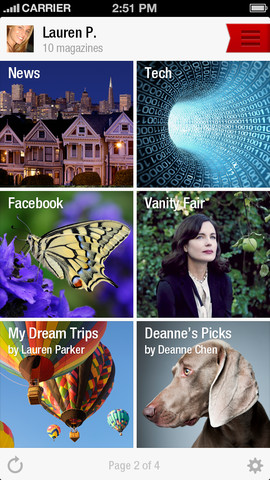
  • 4Flipboard es una original aplicación con la que podrás leer sobre tus temas favoritos así como ver las novedades en tus redes sociales, al estilo de una revista.

    Flipboard destaca por un diseño muy atractivo y sus opciones de personalización. Puedes añadir en portada tu cuenta de Facebook y Twitter y elegir los temas que más te interesan. Entre la oferta, podrás elegir tecnología, deportes, actualidad y más.

    Entre las opciones de Flipboard, destaca poder guardar artículos para leer más adelante, gracias a su compatibilidad con Instapaper, Pocket y Readability.

    Especialmente atractiva en tablets, Flipboard es una excelente opción si buscas una forma cómoda y atractiva de acceder a tus contenidos favoritos.

    Cambios recientes, ahora incluye perfiles.

    http://www.flipboard.com/

    ¶¶¶¶¶

    ¶¶¶¶¶

    ¶¶¶¶¶

    ¶¶¶¶¶

    ¶¶¶¶¶

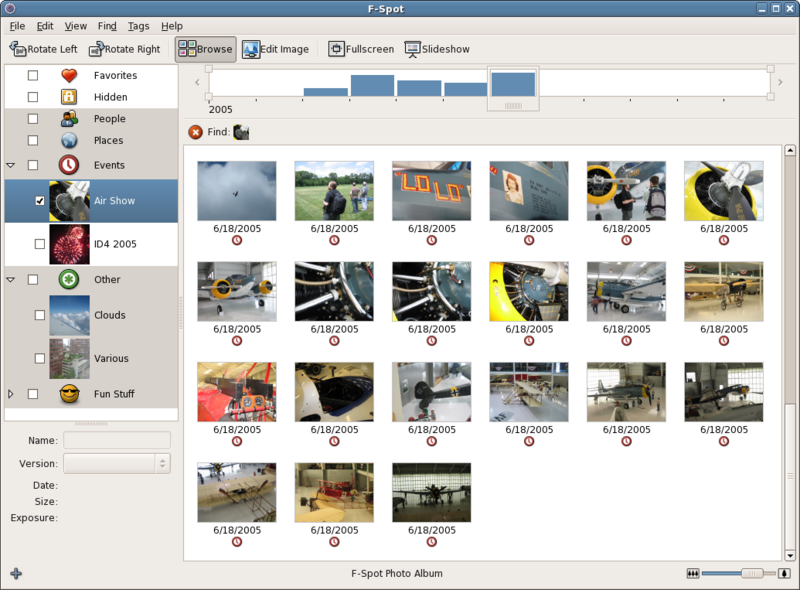
  • 3Si tienes una enorme cantidad de imágenes almacenadas en tu ordenador, F-Spot te ayudará a verlas con comodidad y a clasificarlas por tema.

    F-Spot dispone de etiquetas predeterminadas, pero podemos añadir las que queramos: fiestas, reuniones, viajes, y un largo etcétera, de manera que nuestros archivos estén ordenados y los encontremos al instante.

    Además, con el editor podemos quitar los ojos rojos, ajustar los colores y convertir la fotografía en sepia o en blanco y negro.

    Y al igual que en el resto de visores, con F-Spot las fotografías pueden verse, además de agrupadas o individualmente, a pantalla completa y en pase de diapositivas.

    F-Spot soporta los siguientes formatos:

    JPEG, GIF, PNG, SVG, CR2, NEF, PEF, RAW, TIFF, ORF, SRF, DNG, CRW, PPM, MRW, RAF, BMP

    http://f-spot.org/Download

    ¶¶¶¶¶

    ¶¶¶¶¶

    ¶¶¶¶¶

    ¶¶¶¶¶

    ¶¶¶¶¶

  • Free 3D Photo Maker es una divertida aplicación que nos permitirá crear auténticas imágenes en tres dimensiones a partir de instantáneas tomadas por nosotros mismos.

    Para ello, lo primero que necesitamos es tomar dos fotos de una misma escena o persona con un par de centímetros de distancia entre una toma y otra. De esta forma, al juntarlas utilizando el programa obtendremos el típico efecto tridimensional de las gafas de cristales rojos y azules.

    Al margen de eso, el programa es muy sencillo de utilizar: introducimos ambas imágenes, elegimos el tipo de efecto que queremos aplicar y procesamos el resultado. Ni cinco segundos pasarán hasta que tengamos nuestra flamante imagen en 3D.

    Free 3D Photo Maker es una aplicación bastante entretenida que da muy buenos resultados. Así que no lo dudes y pruébala con las fotos de algún amigo.

    http://www.dvdvideosoft.com/es/products/dvd/Free-3D-Photo-Maker.htm

    ¶¶¶¶¶

    ¶¶¶¶¶

    ¶¶¶¶¶

    ¶¶¶¶¶

    ¶¶¶¶¶

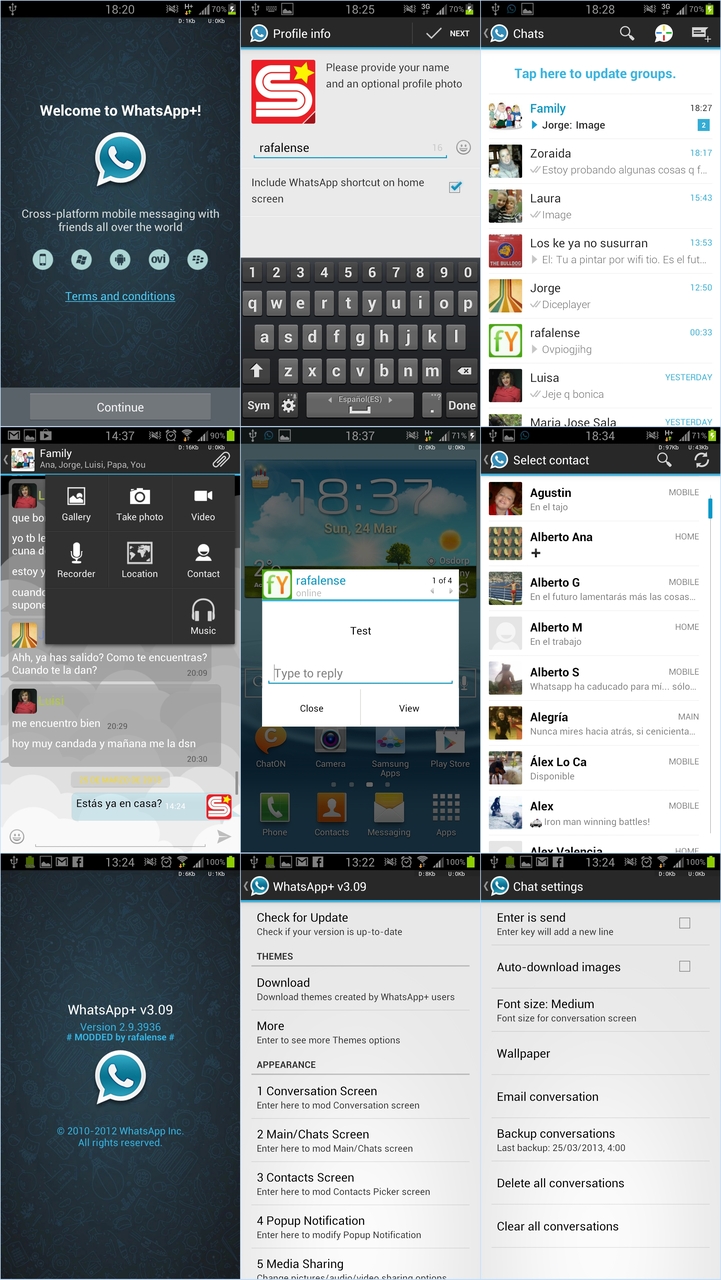
  • 2WhatsApp PLUS Holo es un mod del famoso cliente de mensajería que te permite cambiar notablemente el aspecto de tus chats.

    Si lo instalas verás que viene con el tema Holo, un genial aspecto muy acorde con la interfaz de Android. Sin embargo, también podrás ir a los ajustes para personalizar tu WhatsApp como mejor te parezca.

    Instalación

    Para instalar WhatsApp PLUS Holo necesitas desinstalar antes la versión oficial, lo que evitará un mensaje de error durante el proceso. Extrae el archivo con un gestor como AndroZip y verifica tu número de teléfono para confirmar la instalación.

    http://forum.xda-developers.com/showthread.php?t=1624514

    ¶¶¶¶¶

    ¶¶¶¶¶

    ¶¶¶¶¶

    ¶¶¶¶¶

    ¶¶¶¶¶

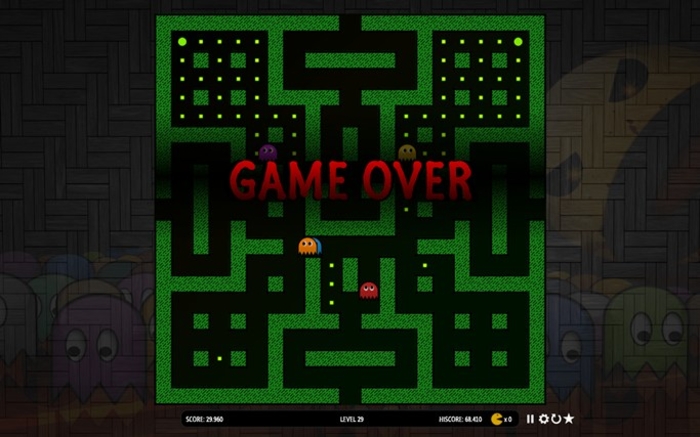
  • 1Pacman para Windows 8 es una reedición no oficial del clásico «comecocos» de los años 80.

    La mecánica del juego es la misma de siempre: tienes que engullir todas las bolas que hay en un laberinto y evitar el contacto con los fantasmas de colorines. Si te tocan, perderás una vida.

    Gráficos retro, sonido 8 bits, una jugabilidad a prueba de bombas y diversión total son las señas de identidad de Pacman para Windows 8.

    Nota sobre Pacman para Windows 8

    Pulsa el botón Descargar para acceder a la Tienda Windows, desde donde podrás instalar la aplicación en tu dispositivo con Windows 8. Pacman para Windows 8 no funciona con Windows RT

    ¶¶¶¶¶

    ¶¶¶¶¶

    ¶¶¶¶¶

    ¶¶¶¶¶

    ¶¶¶¶¶

  • 1¿Quieres acceder a las fotos y música de tu Android desde el ordenador, la tele o desde una tablet? JoikuShare te permite hacerlo a través de conexión WiFi.

    Comparte sin cables

    Ya sea para abrir las fotos o documentos de tu móvil con el PC o para compartir una canción con tus amigos, JoikuShare evita los engorrosos cables.

    Entre las posibilidades de JoikuShare, podrás compartir tanto con tus propios dispostivos de casa como con otras personas. Para los demás, dispones de un código de seguridad que se renueva en cada sesión.

    Otras opciones de JoikuShare son, por ejemplo, reproducir música y vídeos de forma remota, solo en la versión de pago.

    ¿Cómo se utiliza JoikuShare?

    JoikuShare es bastante fácil de configurar. Cuano abras la aplicación, verás una dirección web. Accediendo a esa dirección desde otro dispositivo, podrás ver los archivos que selecciones para compartir.

    Para que la app funcione, necesitas que los dispositivos que quieras que accedan a tu Android se conecten a la misma red WiFi que tu Android.

    Por último, puedes crear una galería pública para compartir las imágenes que quieras con tus amigos.

    Adiós a los cables

    JoikuShare es bastante sencilla de usar. Aunque no tiene la potencia de aplicaciones como DropBox, es una buena forma de compartir archivos entre varos dispositivos sin complicarte demasiado la vida.

    Más en la versión Pro

    Además de las funciones que hemos comentado, si adquieres la versión de pago de JoikuShare podrás también compartir la reproducción de vídeos y música entre varios dispositivos, siempre que accedan a la misma red WiFi.

    Llegó la hora de compartir y guardar los cables en el cajón.

    http://www.joiku.com/joikushare

    ¶¶¶¶¶

    ¶¶¶¶¶

    ¶¶¶¶¶

    ¶¶¶¶¶

    ¶¶¶¶¶

  • 1Bing Translator para Windows 8 es una excelente aplicación para traducir textos de un idioma a otro. Soporta muchos idiomas, permite descargar diccionarios de consulta y traduce texto en tiempo real usando la cámara de tu PC/tablet.

    Traducción en tiempo real

    Bing Translator para Windows 8 soporta la traducción en 40 idiomas, incluyendo las más habladas del mundo (inglés, español, italiano, francés, alemán, chino, portugués…) e incluso algunas curiosidades como Klingon, el idioma de Star Trek.

    Para traducir, escoge la lengua de orígen y la de salida, escribe una o varias palabras y al instante Bing Translator para Windows 8 lo traducirá. Para hacerlo, la aplicación usa la conexión a Internet, pero también es posible descargar diccionarios enteros para poder usarla sin conexión.

    Pero sin lugar a dudas la función estrella de Bing Translator para Windows 8 es la traducción en tiempo real usando la cámara de tu dispositivo. Lo único que tienes que hacer enfocar la cámara hacia un texto (un libro, una hoja o una pantalla) y Bing Translator para Windows 8 lo reconocerá y lo traducirá. Una función impresionante que, con algunos retoques, supone una revolución en los traductores gratuitos.

    Fácil de usar

    Bing Translator para Windows 8 es una aplciación para cualquier tipo de usuario ya que su manejo es muy sencillo e incluye todo lo necesario para traducir textos. Es muy fácil moverse por los menús y la interfaz es muy amigable.

    Buena calidad de traducción

    El motor de traducción de Bing es muy potente, y funciona de forma excelente al traducir palabras o textos cortos, no tanto en textos más largos (pero esto es más normal). En general, la calidad de traducción es bastante buena.

    Un traductor de nueva generación

    Bing Translator para Windows 8 es un traductor de nueva generación. La función para traducir en tiempo real usando la cámara es impresionante y realmente hace que se desmarque de su competencia (y mucho). La aplicación está muy bien hecha y el nivel de traducción es bastante alto. Bravo.

    http://apps.microsoft.com/windows/es-es/app/bing-translator/1489bb69-3e78-4085-96f5-2a9a6f303559

    ¶¶¶¶¶

    ¶¶¶¶¶

    ¶¶¶¶¶

    ¶¶¶¶¶

    ¶¶¶¶¶