• coast

    Coast by Opera es un navegador web para iPad que está diseñado pensando en la pantalla táctil. Ofrece una experiencia de usuario fluida, táctil, distinta de cualquier otro navegador móvil.

    ¿Qué hace Coast by Opera tan especial ?

    Lo interesante de Coast es que en realidad no tiene ninguna característica. No dispone de marcadores (al menos no en el sentido tradicional), ni historial del navegador, ni plug-ins, ni barra de direcciones, ni página buscador, no hay navegación privada – ni siquiera un menú de configuración.

    Coast también carece de la característica de navegación ‘Turbo’ de alta velocidad que puedes encontrar en Opera Mini para iPad, y no incluye la sincronización de Opera, para compartir la información de navegación en distintos dispositivos.

    Así que en general, Coast de Opera parece bastante malo, ¿no? Bueno, en realidad, no lo es.

    Más fácil de usar en iPad que Safari

    Quitando funciones que tradicionalmente se espera encontrar en un navegador web para móviles, Opera ha sido capaz de construir Coast sobre una interfaz que se ve y se siente más como el sistema operativo del iPad en sí. De hecho, su comportamiento se adapta más al dispositivo que el Navegador Safari de Apple, que viene con el iPad.

    La atractiva pantalla de inicio de Coast consiste en una serie de iconos que representan los sitios web y se puede cambiar de pantalla de iconos deslizando el dedo, de la misma manera que en las aplicaciones del iPad. Los iconos se pueden arrastrar para colocarlos en la posición de la pantalla que prefieras.

    Puedes colocar páginas web en la pantalla de inicio, mientras navegas haciendo clic en el botón «Añadir a inicio ‘. Así que, aunque no haya una carpeta de favoritos, puedes organizar los favoritos en tu pantalla de inicio. Sin embargo no hay opciones para clasificarlos en carpetas. Esto significa que si te gusta tener una gran cantidad de marcadores, probablemente terminarás desplazándote a través de páginas y páginas de iconos.

    Los sitios visitados recientemente aparecen como logos en una barra en la parte inferior de la pantalla de inicio y se pueden arrastrar hasta fijarlos o eliminarlos. Esto es similar al “historial” de un navegador estándar, aunque con menos desorden (pero también con menos capacidad).

    Buscar páginas con Coast de Opera es una experiencia tan natural, transparente, que te preguntarás por qué ha llevado tanto tiempo que los navegadores móviles trabajen de esta manera. Para llegar a una página web, simplemente busca o escribe la dirección en el gran cuadro de texto de la pantalla de inicio. A medida que escribes, aparecerán sugerencias (incluyendo logos de sitio), y cuando hayas encontrado el sitio, pulsa para entrar.

    Una vez que esté en funcionamiento, se puede navegar por los sitios web con los intuitivos gestos táctiles empleados por Coast. Para moverte hacia atrás y hacia adelante por un sitio, sólo tienes que deslizarte hacia la izquierda o hacia la derecha (no hay botones de navegación en la interfaz de Coast). Para volver a cargar una página, arrastra hacia abajo la pantalla.

    Pulsa el icono de la parte inferior derecha de la pantalla para minimizar la página. Esto reducirá el tamaño de la página, lo que te permite ojear todas las páginas abiertas al deslizar la pantalla. Es el mismo tipo de funcionamiento que Safari – ¡pero más bonito! Desde esta vista previa minimizada puedes cerrar una página arrastrándola hacia arriba o abrir la información de seguridad si la arrastras hacia abajo. En la parte inferior derecha de la vista previa aparece un pequeño icono para compartir, imprimir o fijar una página a la pantalla de inicio .

    http://coastbyopera.com/

    ¶¶¶¶¶

    ¶¶¶¶¶

    ¶¶¶¶¶

    ¶¶¶¶¶

    ¶¶¶¶¶

  • smart_windows_app_blocker
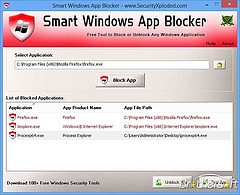
    ¿Quieres impedir el uso de algunos programas instalados en tu PC? Con Smart Windows App Blocker puedes hacerlo. Sólo tienes que elegir el archivo ejecutable del software que quieres bloquear y hacer clic en Block App.

    En la Interfaz puedes ver toda la lista de los programas bloqueados y usar el botón Test App para verificar su estado.

    Para restablecer el acceso a una aplicación, selecciónala y haz clic sobre Unblock App. El programa, para funcionar, requiere derechos de administrador.

    http://securityxploded.com/smart-windows-application-blocker.php


    ¶¶¶¶¶

    ¶¶¶¶¶

    ¶¶¶¶¶

    ¶¶¶¶¶

    ¶¶¶¶¶

  • toutatis-desktop

    Trisquel es un sistema operativo completamente libre basado en GNU/Linux. Trisquel es derivado de Ubuntu, pero sólo incluye software libre.

    Trisquel tiene varias ediciones, diseñadas para diferentes usos. La edición conocida como Trisquel (que es la más importante) está dirigida al hogar y al uso personal, e incluye muchas aplicaciones para ello: red, oficina, multimedia, juegos, etc.

    La edición Edu está diseñada para centros educativos, y permite que el profesor pueda construir un aula digital personalizada en cuestión de minutos.

    La edición Pro es para las empresas, e incluye software de contabilidad y gestión.

    La edición Mini es para computadoras portátiles, redes, computadoras antiguas y otros sistemas de baja potencia. Todavía está en el proceso de diseño.

    Versiones

    Tenemos tres versiones de Trisquel soportadas actualmente: la rama 4.x LTS, cuyo nombre en clave es Taranis, la rama 5.5 STS, nombre en clave Brigantia y la rama 6.0 LTS, nombre en clave Toutatis. Todas estas versiones tienen varias ediciones, que difieren en la selección de paquetes que incluyen, como se explicó anteriormente. Para entender los acrónimos STS y LTS visite esta página.

    http://trisquel.info/es

    ¶¶¶¶¶

    ¶¶¶¶¶

    ¶¶¶¶¶

    ¶¶¶¶¶

    ¶¶¶¶¶

  • unnamed

    Ares Online – Música Gratis es una aplicación para dispositivos Android con la que puedes escuchar y descargar canciones gratis en tu teléfono móvil o tablet. Pese a llamarse igual que el conocido programa de Escritorio (Ares),Ares Online – Música Gratis no tiene nada que ver con dicho programa.

    ¿De dónde salen las canciones?

    Según hemos podido investigar, «las canciones salen de sitios de Internet cuyos archivos de música son públicos o donde los dueños han decidido libremente ponerlos en Internet». Eso es lo que declara el autor, pero tampoco da muchos datos.

    Encuentra y descarga miles de canciones

    Ares Online – Música Gratis sirve para encontrar canciones y escucharlas directamente en el teléfono o bien descargarlas. Eso es básicamente lo que puedes hacer con la aplicación, ya que Ares Online – Música Gratis no dispone apenas de opciones.

    Además, Ares Online – Música Gratis dispone de un práctico menú de ayuda en el que se respondne las preguntas más frecuentes.

    Funciona de lujo

    Ares Online – Música Gratis funciona muy bien. Tanto el menú de búsqueda, rápido y eficaz, como la gestión de los archivos descargados es prácticamente perfecta.

    Una vez realizas una búsqueda, verás una lista con todas las canciones. Al lado de cada una de ellas, puedes seleccionar si quieres escucharla directamente o bien descargarla. Los archivos se descargan directamente a la carpeta de Ares Online.

    La calidad de reproducción de Ares Online – Música Gratis es muy buena y, aunque depende del archivo, suele ser siempre muy alta.

    Una gran aplicación, aunque de orígen dudoso

    La única pega que le vemos a Ares Online – Música Gratis es que no acaban de explicar bien bien de donde provienen los contenidos que descargas, pero aparte de eso, es una aplicación excelente.

    Ares Online – Música Gratis es genial, ofrece muchos resultados de búsqueda y tanto la función de reproducir como la de descargar funcionan a la perfección. Quizá echamos en falta alguna opción como modificar la calidad de los archivos o la carpeta de destino de las descargas, pero en general es de lo mejorcito que hay para Android.

    https://play.google.com/store/apps/details?id=org.aresonline.android

    ¶¶¶¶¶

    ¶¶¶¶¶

    ¶¶¶¶¶

    ¶¶¶¶¶

    ¶¶¶¶¶

  • 197379v2

    AnySend, no confundir con Any Send aunque se parezcan, es un servicio online que te permite compartir con cualquiera archivos y carpetas de hasta 100 MB de tamaño. El proceso es tan simple como arrastrar y soltar el archivo al icono del programa o a la página web y éste estará disponible para que lo compartas a través de correo electrónico o usando un enlace URL público.

    AnySend te será muy práctico para compartir ficheros sin tener que registrarte ni compartir una cuenta de Dropbox o similares.

    Arrastrar, soltar y compartir

    El funcionamiento de AnySend no podía ser más simple. Vía web, puedes arrastrar y soltar uno o más archivos o carpetas y se subirán a sus servidores, dándote a cambio un enlace URL para compartirlo.

    Por otro lado, con su cliente para Windows, basta con arrastrar y soltar los archivos al icono en forma de globo o usando el menú contextual, que se activa haciendo clic en el archivo con el botón derecho del ratón. En este caso, obtendrás una URL pública, aunque también puedes enviarla a través de correo electrónico indicando una o más direcciones y añadiendo una nota explicando el motivo del envío.

    El proceso es relativamente rápido, teniendo en cuenta tu conexión a Internet. El límite: 100 MB de tamaño, sin importar el número de archivos o carpetas incluidos en ese límite.

    Simple y efectivo

    El diseño de AnySend, imitando un globo aerostático, convierte su uso en una experiencia sencilla y divertida. Al arrastrar uno o más archivos o carpetas al globo, se muestra un globo más pequeño y una ventana desde la que configurar el envío.

    Envíos de gran tamaño

    AnySend es una herramienta muy práctica, imprescindible si acostumbras a compartir archivos de gran tamaño con tus amigos, familia o compañeros de trabajo, y no quieres andar liado con Gmail, Dropbox o servicios similares que requieren registro o estar pendiente de un envío que puede cortarse con tu cliente de mensajería instantánea. Además, su buen diseño facilita su uso, haciéndolo útil y divertido.

    http://anysend.com/

    ¶¶¶¶¶

    ¶¶¶¶¶

    ¶¶¶¶¶

    ¶¶¶¶¶

    ¶¶¶¶¶

  • screen568x568

    Katoo for Gtalk Hangouts es una aplicación de chat que supone una alternativa a Hangouts, el servicio de chat de Google. Y según nos ha informado su autor, en un futuro soportará más protocolos de chat, como por ejemplo el de Facebook.

    Chat de texto y envío de archivos

    La utilidad principal de Katoo for Gtalk Hangouts es chatear con tus contactos de Gmail usando texto. Para ello, sólo debes vincular la app con tu cuenta de Google y automáticamente ésta importará tus contactos. Ya estás listo para hablar con ellos. Eso sí, de uno en uno, ya que Katoo for Gtalk Hangouts no permite realizar conversaciones en grupo.

    Además de chatear, Katoo for Gtalk Hangouts te permite compartir fotografías con tus contactos. A diferencia de la app oficial, Katoo for Gtalk Hangouts no incluye la función de videollamada, pero sí permite grabar pequeños fragmentos de vídeo y compartirlos con tus contactos.

    Katoo for Gtalk Hangouts incluye una original función que no incluye la aplicación de Hangouts: compartir ubicación. Gracias a esta función puedes decirle a tu contacto donde estás exactamente, lo cual nos parece de lo más útil.

    Según nos ha contado el autor de Katoo for Gtalk Hangouts, en el futuro la aplicación incluirá stickers al estilo LINE, así como otras funcionalidades. Además, la aplicación funciona con iPhone 4, cosa que no ocurre con Hangouts.

    Más familiar que Hangouts

    Lo que más nos ha gustado de Katoo for Gtalk Hangouts, además de su funcionamiento estable, es la sensación de familiaridad que transmite.

    ¿Qué queremos decir con esto? Pues que si bien en Hangouts toda la interfaz tiene un estilo muy marcado y al que uno se debe acostumbrar, Katoo for Gtalk Hangouts recuerda a otras aplicaciones de chat para iPhone y hace que todo el proceso de chatear y compartir archivos sea más accesible. Quizá es una sensación propia, pero nos parece más cómoda que Hangouts.

    Por último, destacar que la publicidad resulta algo molesta, ya que se suele situar entre el último mensaje escrito y el campo de escritura.

    Una alternativa con mucho futuro

    Pese a que de momento adolece de algunas carencias notables, como la ausencia de videollamada o las conversaciones de grupo, Katoo for Gtalk Hangouts es una aplicación a tener en cuenta de cara al futuro: funciona muy bien y si añade nuevos protocolos de chat a Hangouts será sin duda una seria amenazas para las aplicaciones oficiales.

    Si tenemos que quedarnos con algo, nos quedamos con la facilidad de uso y con su rendimiento impecable.

    https://itunes.apple.com/es/app/katoo-for-gtalk-hangout/id687580986?mt=8

    ¶¶¶¶¶

    ¶¶¶¶¶

    ¶¶¶¶¶

    ¶¶¶¶¶

    ¶¶¶¶¶

  • 9768994466_4fe2db643f_s

    365Scores es una aplicación deportiva completísima: cubre una gran variedad de deportes y competiciones de todo el mundo además de brindar información de última hora y cobertura en directo de partidos de fútbol, baloncesto, tenis y otros deportes.

    Elige tu equipo, tus ligas y competiciones preferidas y prepárate para tener toda la información que necesites.

    Tus equipos, tus ligas, tus deportes

    365Scores es fundamentalmente una aplicación para consultar resultados y clasificaciones. En fútbol, además de la Liga española o la Premier League, Scores365 te permite consultar, por ejemplo, la Serie A de Brasil o la Liga Postobón de Colombia.

    Otros deportes que puedes seguir con 365Scores son baloncesto, con las principales competiciones europeas y americanas, tenis, hockey hielo, balonmano, fútbol americano, béisbol y voleibol. No hay datos, sin embargo, de Fórmula 1 o motociclismo.

    La información de Scores365 se divide en noticias, vídeos, clasificaciones y resultados. También hay un par de curiosas secciones: traspasos, con información de compra y venta de jugadores y Tweets, en la que podrás seguir los tuits relacionados con tu equipo favorito.

    Una aplicación a tu medida

    La gran cantidad de información podría ser un problema en 365Scores. Para ver solo lo que te interesa, es recomendable utilizar las opciones de personalización de la app: podrás elegir tus deportes, equipos y competiciones favoritas para seguirlos de cerca. Lo mismo con las alertas y segumientos en directo: podrás elegir qué alertas quieres recibir para, por ejemplo, saber cuándo empieza un partido, ver resultados a la media parte, etc.

    A destacar la sección LIVE, en la que podrás consultar qué acontecimientos deportivos se están disputando en cada momento. También es posible ver qué competiciones hay los siguientes días seleccionando simplemente la fecha.

    Guía de mano para aficionados al deporte

    Si buscas una central de resultados para seguir tus ligas preferidas y leer las últimas noticias sobre tu club, 365Scores es una de las aplicaciones más completas en su categoría.

    Si además de fútbol, baloncesto y tenis, te gusta el mundo del motor, tendrás que optar por otras aplicaciones.

    https://itunes.apple.com/us/app/365scores-sports-live-scores/id571801488

    ¶¶¶¶¶

    ¶¶¶¶¶

    ¶¶¶¶¶

    ¶¶¶¶¶

    ¶¶¶¶¶

  • 1Existen varios gestores de servidores proxy para Chrome y Firefox pero pocas funcionan tan bien como ZenMate. ZenMate cifra y transmite el tráfico de tu conexión a Internet a través de un proxy en otro país, para que puedas navegar con más privacidad. Te permite también superar las restricciones geográficas que impiden acceder a ciertos contenidos desde el lugar donde vives.

    Gratuito en su lanzamiento con una versión Pro en camino

    ZenMate es un nuevo gestor de servidores proxy gratuito, no necesita configuración y es tan fácil de usar que cualquier persona es capaz de configurarlo. Aunque ZenMate es gratuito, en el futuro los desarrolladores planean publicar una versión Pro que requerirá pagar una suscripción, pero la versión básica seguirá siendo gratuita.

    Excelente instalación y facilidad de uso

    Como sucede con la mayoría de las extensiones de Chrome, instalar ZenMate es muy fácil. Luego de haber pulsado «Instalar» en Chrome, simplemente debes escribir tu dirección de correo electrónico. No es necesario ningún código de activación o hacer clic en el enlace de un correo electrónico, aunque no queda claro por qué un servicio que asegura permitirte navegar de forma anónima exige tu dirección de correo.

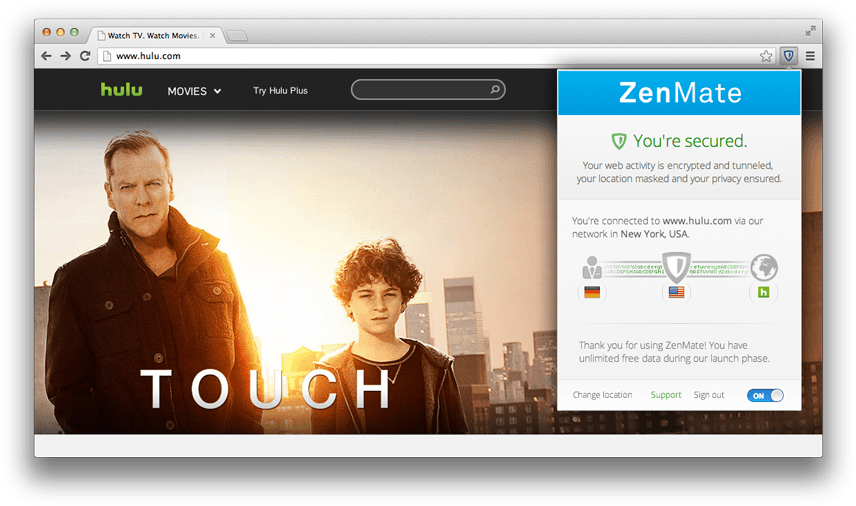
    ZenMate se ubica en la esquina superior derecha de Chrome y se vuelve de color verde cuando estás protegido. Para configurarlo, solo tienes que pulsar en el escudo verde. Lo que realmente nos gustó de ZenMate es su capacidad para cambiar entre países sin demoras. La opción predeterminada es que tu tráfico de Internet sea enviado por Suiza, pero puedes elegir un proxy en Reino Unido, Estados Unidos o Alemania en un parpadeo. ZenMate se conecta prácticamente de inmediato al nuevo proxy y también se destaca por asegurarse de que la velocidad de la conexión permanezca más o menos estable. Sin embargo, sí sufrimos una conexión más lenta al reproducir vídeos en línea, pero no fue tan grave como para ser un proConfigura un servidor proxy con esta excelente extensiónblema.

    Un gestor de servidores proxy que promete

    Si quieres utilizar servicios como Hulu, Netflix y Pandora estando fuera de los Estados Unidos, entonces ZenMate es el programa para ti. Hasta qué punto es capaz de realmente proteger tu privacidad, no hay garantías, pero ZenMate afirma darle mucha importancia a las cuestiones relativas a la privacidad. Por otro lado, ZenMate incluye muy pocos países que funcionen como proxy, sin embargo, es probable que su número aumente a medida que ZenMate progresa. En resumen, junto a Hola Unblocker, ZenMate es una de las mejores extensiones que existen para gestionar servidores proxy.

    https://zenmate.io/home

    ¶¶¶¶¶

    ¶¶¶¶¶

    ¶¶¶¶¶

    ¶¶¶¶¶

    ¶¶¶¶¶

  • unnamed

    Adblock Pro es un plugin que bloquea y elimina los anuncios, banner y publicidad mientras navegas por Internet con Google Chrome. Es eficaz y se puede configurar como se desee.

    Despídete de la publicidad de páginas web, portales y redes sociales

    Adblock Pro elimina anuncios publicitarios de Facebook, YouTube, Google, Gmail y de cualquier otra página web.

    Para hacerlo, usa un sistema basado en listas de filtros: 13 en total son las disponibles (italiano incluido). Por defecto, el plugin usará, si está disponible, el filtro específico para tu idioma.

    Adblock Pro permite crear una whitelist (lista blanca) gracias a la cual es posible habilitar sitios específicos de anuncios y publicidad. Para los usuarios más avanzados es posible además crear listas de filtros personalizados.

    Buena usabilidad

    El icono de Adblock Pro se coloca al lado de la barra de direcciones. Con un clic, se abrirá un menú desde el cual podrás:

    Desactivar el bloqueo de los anuncios para el sitios que estás visualizando

    Crear un nuevo filtro

    Acceder al menú de las opciones (bien organizado, intuitivo y en italiano)
    Un plugin fácil de usar y adecuado para todos.

    Elimina la publicidad, sin molestarte

    Durante la prueba Adblock Pro ha eliminado publicidad, banner y anuncios de páginas web que hemos visualizado. En Facebook, por ejemplo, elimina los anuncios existentes en la barra lateral, mientras en YouTube evita la aparición de los anuncios en los vídeos.

    En resumen, cumple con lo que promete y no molesta en la navegación. El único defecto es el consumo de RAM, un poco alto.

    Conclusiones

    Adblock Pro es un plugin aconsejado para navegar en la web evitando molestos anuncios publicitarios. Lo instalas y el piensa en todo, ¡teniendo en cuenta que la configuración por defecto ya es perfecto!

    https://chrome.google.com/webstore/category/apps

    ¶¶¶¶¶

    ¶¶¶¶¶

    ¶¶¶¶¶

    ¶¶¶¶¶

    ¶¶¶¶¶

  • Phrasebook es una práctica aplicación que te ayudará a desenvolverte en varios idiomas. Frases habituales, saludos y 1expresiones que puedes necesitar en otros países son la base de la aplicación.

    Ya sea para aprender a pronunciar las frases como para apretar un botón y dejar que tu Android se comunique por ti, Phrasebook es una buena ayuda.

    Entre los idiomas que engloba, Phrasebook incluye inglés, francés, chino, japonés y algunos más.

    Escucha, aprende y habla

    Phrasebook cuenta 700 frases, palabras y expresiones para cada idioma. Las frases se agrupan en categorías como saludos, emergencias, direcciones… En general, se trata de las secciones más habituales que puedes necesitar en un viaje o hablando con personas en otros idiomas.

    Cada frase o palabra se acompaña de su pronunciación. Podrás escuchar y aprender o, si eres perezoso, darle al Play cuando te encuentres necesitado de interpretación. Si lo que quieres es aprender, puedes incluso grabar tu voz y ver qué tal lo haces.

    La lista de idiomas que cubre Phrasebook es: inglés, francés, alemán, italiano, chino simplificado, chino tradicional y japonés.

    El loro profesor

    Phrasebook cuenta con un simpático diseño en el que un loro es el protagonista. Las voces, sin embargo, son de personas nativas y pueden escucharse incluso a velocidad lenta, si tienes problemas para entenderlas.

    Entre las opciones de Phrasebook destaca la de poder guardar tus frases y palabras favoritas para tenerlas siempre a mano: ya sea para preguntar el precio o para asegurar que estás soltero, una opción muy cómoda.

    https://itunes.apple.com/us/app/phrasebook-learn-many-languages/id450181262?mt=8

    ¶¶¶¶¶

    ¶¶¶¶¶

    ¶¶¶¶¶

    ¶¶¶¶¶

    ¶¶¶¶¶